

快速开始
这一篇带你把闲沐 IMS 跑起来,并完成第一件物品的入库。全程不需要命令行:先在线体验看个大概,再把系统装到自己的电脑上,跟着向导初始化,然后贴一张购物截图——10 秒入库第一件物品。
先在线体验
不想先安装?打开在线演示站即可,以专业版全功能运行,无需注册:
- 浏览器打开 imsdemo.miaoking.com,用账号
demo登录(密码见演示站公告); - 随便点开一件物品看档案长什么样,再进「入库」试试贴图入库;
- 手机与电脑连同一 WiFi,扫「贴图入库 → 手机扫码传图」的二维码,体验现场拍、桌面入库。
演示数据每日凌晨重置,请勿在演示站存放真实物品信息。演示站限流且部分涉密动作为只读。
安装到自己的电脑 Windows 版 · 安装包就绪
Windows 安装版为标准安装包(setup.exe),双击安装即用,无需安装 Python、Node 或 MySQL,全程无需管理员权限。安装包已完成开发并通过发布门禁,随官网正式开放提供下载(附 SHA256 校验值);开放前你可以先用在线演示,或看部署指南用 Docker 跑在 NAS 上。
- 在官网「下载安装」区下载
XianMuIMS-1.x-setup.exe,核对页面标注的 SHA256 值; - 双击运行,保持默认选项点「下一步」即可(默认勾选桌面快捷方式与开机自启,可按需取消);
- 安装完成后自动启动闲沐IMS工具箱:窗口与托盘图标出现,服务自启,浏览器自动打开系统页面;若没自动打开,打开工具箱点「打开系统」,或手动访问
http://127.0.0.1:8066; - 首次运行如遇杀毒软件提示,选择「允许」即可——安装包不含任何联网上报行为。
系统要求:Windows 10 / 11 64 位。数据全部存在安装目录的 data/ 文件夹里;卸载默认保留数据,升级(运行新 setup.exe 覆盖安装)不触碰数据。工具箱托盘常驻:服务启停重启、访问地址、日志、改密码都在里面。
工具箱为原生桌面界面(不依赖任何浏览器组件),Windows 10 / 11 开箱即用;若窗口异常请到安装目录 data\logs oolbox.log 查看日志。
首次启动
按模式自动分流,无需任何配置:
| 模式 | 首次启动行为 | 说明 |
|---|---|---|
| 单人(默认) | 免登录直达工作台 | 自动创建 admin 账号用于审计归属,日常使用无需登录 |
| 多人(专业版) | 进入 /setup 初始化向导,三步创建管理员:欢迎 → 设置用户名密码 → 完成(创建即登录) | 多人模式为专业版权益(v1.5.0),未授权时按单人运行;向导只在全新空库出现一次 |
端口约定:系统固定使用 8066 端口。不要自行改成 6665–6669 等端口——Chrome / Edge 会把这类端口当作不安全端口直接拒绝访问。
建第一件物品
方式一:手动建档
- 左侧菜单进「物品」→ 右上角「新建」;
- 填名称、型号,选一个位置(没有位置先去「位置地图」建一个区域 → 柜 → 格位)和单位,保存;
- 数量可以从 0 开始,之后每次入库都会生成流水,账自动算。
方式二:AI 贴图入库 已上线 v1.0.0
这是闲沐最省事的方式:把购物截图丢进来,AI 认出品名、型号、数量、价格,你确认一下就入库。
- (首次)进「设置 → AI 服务」,填你的 API 地址与 API Key(任何 OpenAI 兼容服务均可,如智谱
https://open.bigmodel.cn/api/paas/v4、DeepSeekhttps://api.deepseek.com/v1),点「测试连接」; - 进「入库」→ 选「贴图入库」,粘贴或选择商品截图(最多 4 张,一张截图里有好几样东西也能拆开认);
- 等几秒,AI 解析出候选物品,逐行核对名称、数量、入库位置;
- 点「建档入库」,解析用的截图会自动挂成物品图片。
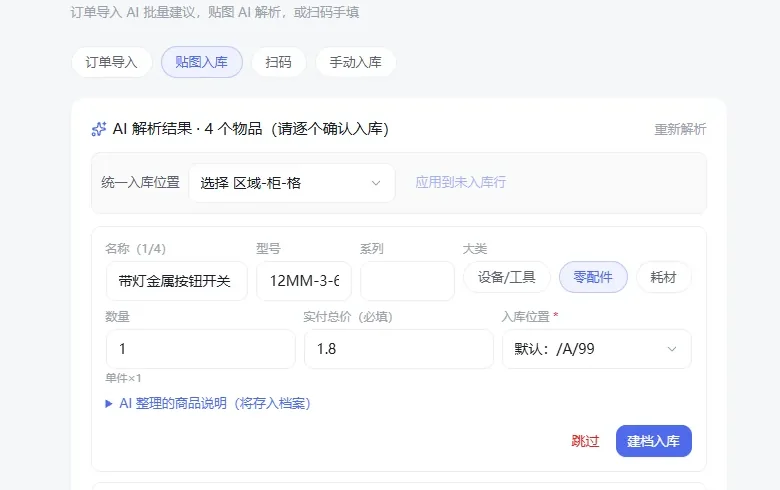
AI 使用你自己配置的 API Key(BYOK),用量自己控制;免费版与专业版都包含 AI 功能,不另外收费。
打一张标签贴上去 已上线 v1.0.0
有精臣 B21Pro 标签机的话,可以直接把物品码打出来贴在盒子上,以后手机一扫直达物品页。首次使用两步:
- 在插着打印机的电脑上安装精臣官方 USB 驱动;
- 同一台电脑上运行闲沐本地打印服务
jcPrinterSdk.exe(随安装目录提供,后台监听 37989 端口桥接 USB)。
之后在「物品详情 → 打印标签」或「标签」页批量打印即可;标签长什么样,去「标签设计」页用拖拽设计器自己排。详细步骤见用户手册 · 标签打印。
手机上使用 已上线 v1.0.0
- 手机与电脑连同一 WiFi,浏览器打开
http://电脑的局域网IP:8066(电脑上用ipconfig查 IP); - 手机浏览器菜单里选「添加到主屏幕」,就能像 App 一样点开(PWA 安装与摄像头扫码需要 HTTPS 或本机访问,纯 IP 局域网访问时功能受限,见部署指南);
- 不用装任何 App——「贴图入库 → 手机扫码传图」扫码即可现场拍照回传电脑。
接下来看什么
- 用户手册:入库、盘点、位置地图、项目 BOM、标签设计器、资料库、AI 能力……每个功能都讲清楚;
- 部署指南:想装到 NAS 上全家共用、或者要做备份恢复与升级,看这篇;
- 常见问题:免费版权限、付费与换机、退款政策;
- 有问题找服务 QQ 7740840,购买与售后邮箱 kf@wwzu.com。