

用户手册
按目录逐个功能讲解:每个功能说清楚是什么、在哪、怎么操作。安装与首次使用请先看快速开始;本文基于 v1.0.0 编写,专业版能力均随文标注。
界面总览
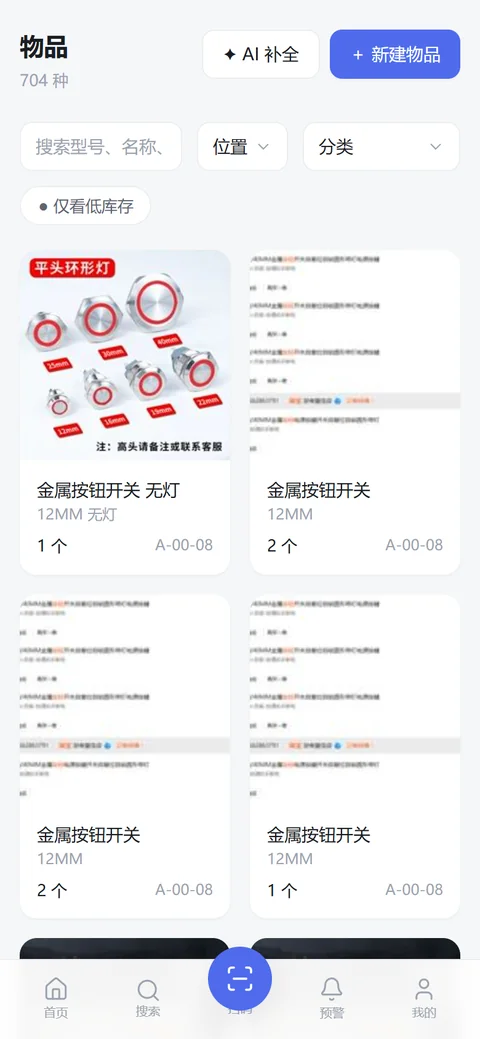
登录后进入「工作台」:今日动态、低库存与临期预警、快捷入口都在首屏。桌面端左侧是主菜单,共 13 项:首页、物品、入库、出库借还、盘点、项目、预警、采购、标签、资料库、位置地图、设置、关于。手机端改为底部导航 + 顶部搜索,操作逻辑一致。
- 全局搜索:按
Ctrl / ⌘ + K呼出搜索面板,物品、位置、分类都能直达; - 扫码:顶部扫码按钮(或扫码枪)扫物品码 / 位置码直接跳对应页面;
- 预警角标:左侧「预警」菜单带数量角标,有新预警红点提示。
物品管理
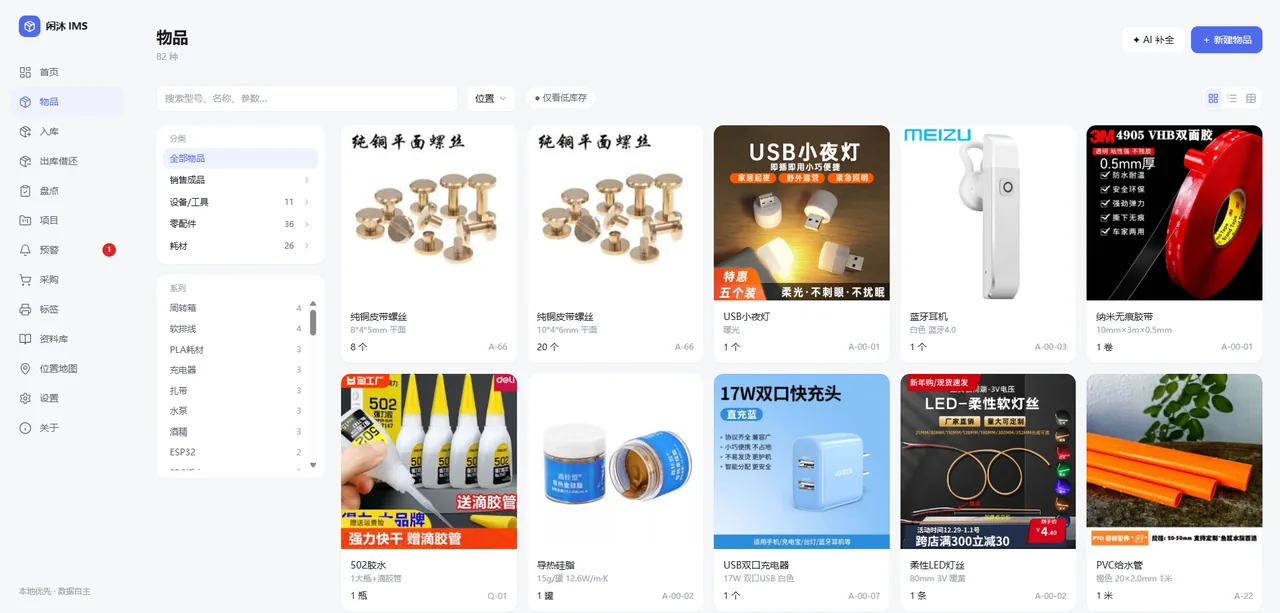
「物品」是系统的核心页面:图片卡片网格展示全部物品(图 + 名称 + 数量 + 位置),低于安全库存的卡片带琥珀色提示点。左侧分类树可按大类 → 子分类过滤(子分类默认收起,点击展开),还有系列导航。
物品详情
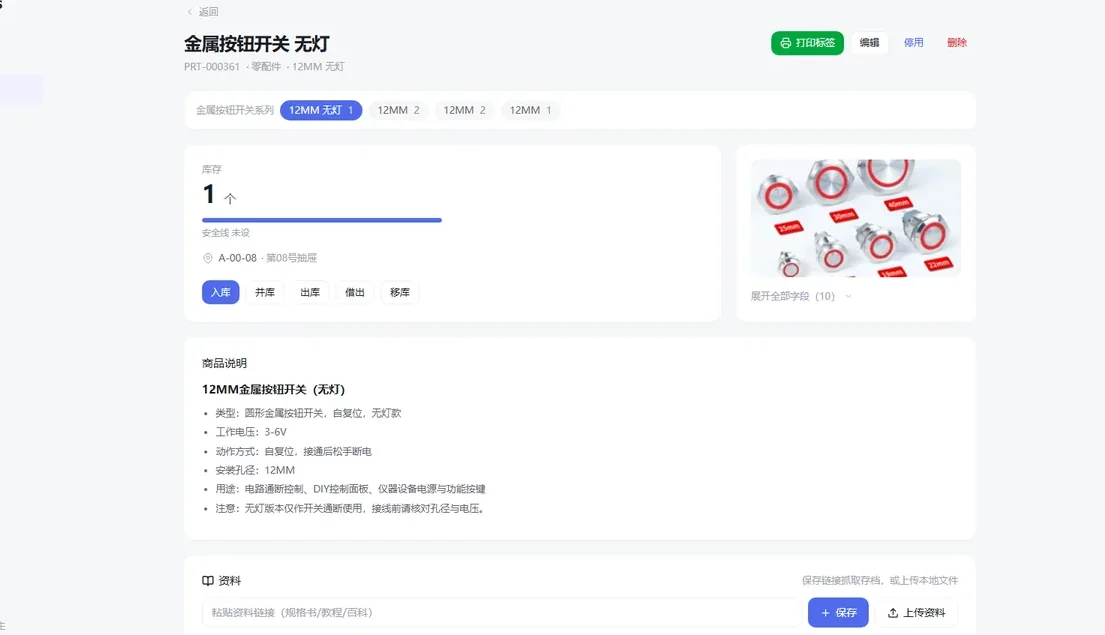
点开卡片进详情页:左侧库存卡是当前余量大数字 + 安全线进度,附「入库 / 出库 / 借出 / 移库」快捷按钮;右侧资料卡聚合参数、附件、数据手册、购买链接与替代型号;往下是完整的库存流水。
编辑与图片
- 点「编辑」从右侧弹出抽屉,改完即存,不用跳页;详情页还有「快速编辑」改常用字段更快;
- 图片支持多张上传、拖拽排序——第一张即封面,也就是列表卡片上那张;
- 没有图的物品可以点「AI 取图」让系统联网搜图,人工挑一张入库。
其他常用操作
- 自定义字段:设置 → 自定义字段里增删字段(如「耐压」「色号」),填了的内容参与全文检索;
- 同系列并库:详情页操作里的「并库」把重复档案合并到一条,流水保留;
- 删除:有流水的物品只能停用,支持物理删除的仅限无流水档案(在列表卡片操作行与详情页都可操作);
- 导入导出:CSV / Excel / JSON 批量导入(逐行报错可修正重传),库存与流水随时导出。
入库
「入库」页提供四条路径,按手头素材选:
| 方式 | 适合场景 | 要点 |
|---|---|---|
| 贴图入库 AI | 有购物截图 / 商品图 | ≤4 张,一图多物逐行拆分;解析图自动挂为物品图 |
| 订单导入 AI | 淘宝 / 天猫订单 xlsx | AI 按批分析,逐行给出「加库存 / 建新档 / 建议跳过」建议,高置信行默认勾选批量确认 |
| 手动入库 | 已知档案,补货 / 期初 | 搜索或扫码选档案 → 数量 / 金额 / 位置,支持连续入库 |
| 批量导入 | 从 Excel 迁移 | CSV / Excel 模板,逐行校验,错误行可修正重传 |
贴图入库的完整步骤见快速开始。手头只有实物没截图?用「手机扫码传图」:电脑端弹出二维码,手机扫码打开上传页拍照,图片实时出现在电脑端,接着走贴图流程。图片只在内存中转、不落盘,入库确认后才作为附件保存。
一图多物:一张截图里有多样东西时,AI 会拆成多行候选,每行可单独设置数量、总价与入库位置,支持「统一入库位置」一次设完,逐行「建档入库」或「跳过」。
出库与借还
「出库借还」页处理所有库存减少的动作:
- 项目领用:选项目出库,用料记到项目头上(配合项目 BOM 用);
- 消耗:焊掉、用掉、丢掉,直接核销;
- 报废:需管理员角色操作;
- 借出 / 归还:借给同事朋友的料登记在案,逾期未还会进预警;
- 库存不足时直接拦截提示,不会出现负数账。
库存操作与流水
闲沐以流水为事实源:入库、出库、消耗、借还、移库、盘点六类动作全部落流水,当前余额由流水逐日重算校验,账实一致有兜底。
- 移库:把物品从一个格位搬到另一个格位,支持同一档案多位置分放(各位置余额 + 总量并存);在位置地图上拖拽物品卡即可移库;
- 冲正:记错的那笔流水不用删——对它做冲正,系统生成一笔反向流水抵平,历史全程可追溯;
- 直改库存:编辑页直接改数量会自动生成一条盘点调整(adjust)流水,不会出现没有凭据的账。
位置管理与地图
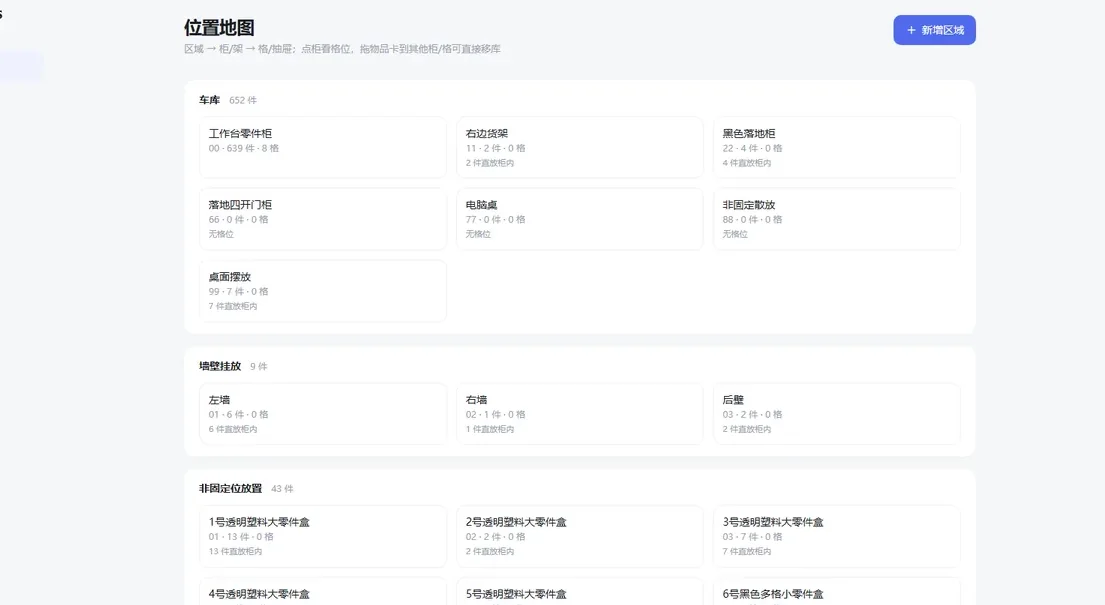
「位置地图」按区域 → 柜/架 → 格位三级组织你的货架:先建区域(如「车库」),再建柜/架(如「右边货架」),最后建格位(如「A1」)。每个格位是一张卡片,点开看格内物品,物品可拖拽到别的格位完成移库。
- 位置码:每个位置可打印位置码标签,手机扫码直达该位置的物品列表;
- 多位置:同一物品分散在不同格位时,详情页展示各位置分布与总量。
盘点
「盘点」把对账做成「绕一圈报数」:
- 「盘点 → 新建任务」:选盘点范围(全部或某个位置),系统对当时的账面数量做快照;
- 进入任务逐行录入实盘数,支持扫码定位物品,手机上也能操作;
- 全部录完点「确认」:系统按当前余额重算差异,批量生成盘点调整流水,任务归档。
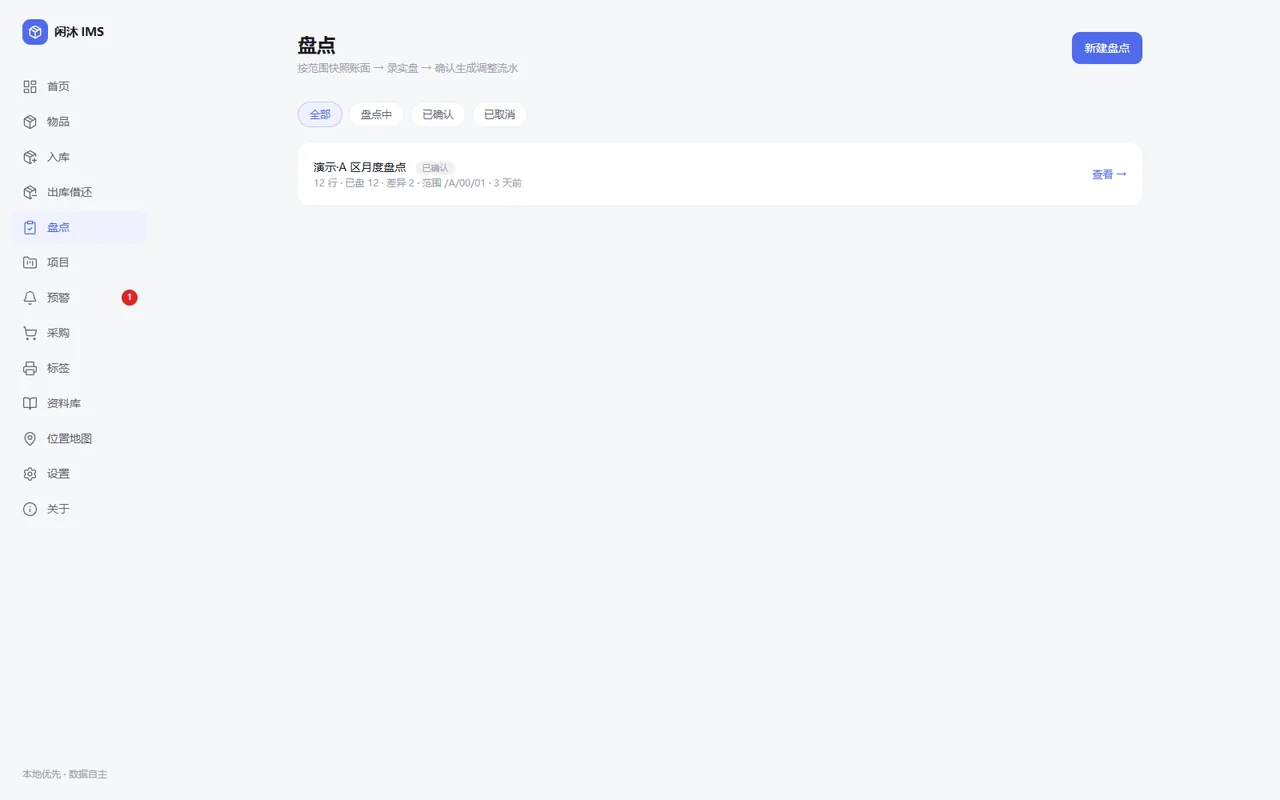
顶部有定期盘点提醒,多久盘一次由你在设置里定;到了周期会出现在工作台提醒里。
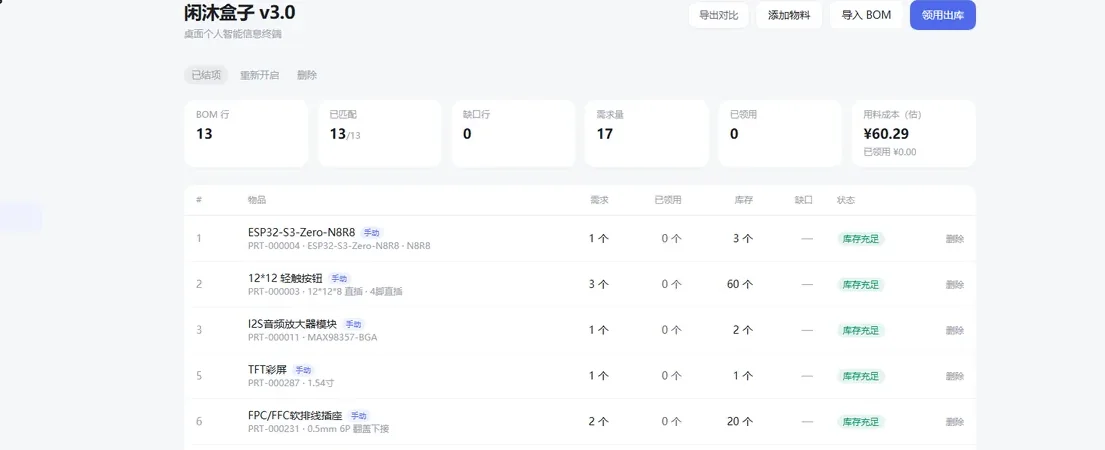
项目与 BOM
「项目」管「做一件事要用哪些料、够不够」:
- 新建项目,把 BOM 清单上传 CSV 或直接粘贴(表头自动映射),按型号聚合;
- 点「缺料分析」:每种料与库存对比,标记充足 / 部分缺 / 完全缺;
- 缺料一键生成采购单(进入「采购」页跟进);
- 开工后按行从项目领用出库,项目用料自动统计、可导出。
预警与采购
「预警」是替你盯账的部分,每日巡检自动产出:
- 低库存 / 零库存:低于安全线立即提醒;
- 保质期临期:耗材设了保质期的,到期前 30 天(可调)提醒;
- 校准到期:仪器设备设校准日期,临期提醒;
- 逾期未还:借出超期未归还。
预警可以逐条「确认」处理;低库存的料可转「采购」清单统一跟进,买回来走入库闭环。提醒除了站内红点,还能推送到邮件 / 钉钉 / 企业微信 / Telegram(见通知)。
标签打印与模板设计器 已上线 v1.0.0
标签打印目前支持精臣 B21Pro 热敏标签机(B21 / B21s 等兄弟款未实测)。打印走浏览器所在电脑的本地打印服务,NAS / 服务器无需任何配置。
一次性安装
- 在插着打印机的电脑上安装精臣官方 USB 驱动;
- 同一台电脑运行闲沐本地打印服务
jcPrinterSdk.exe(保持后台运行,监听 37989 端口); - 打开任意打印入口,弹窗顶部「打印服务 / 打印机 / SDK」三个状态点全绿即就绪。
打印
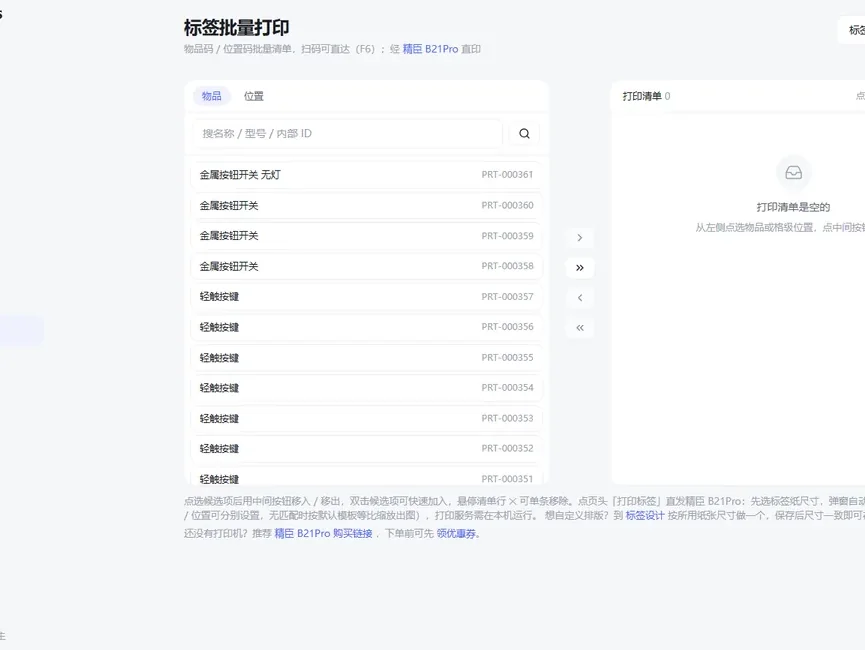
四个入口都能打:物品详情「打印标签」、列表卡片悬停打印、位置地图打印位置码、「标签」页批量穿梭选物品打印。弹窗里选尺寸、模板、份数、浓度,先看真实预览再出纸。
模板设计器
「标签设计」页按毫米画布拖拽排版,元素支持文本、二维码、条码、直线、矩形与图片;内置 7 档尺寸预设 + 自定义(宽 12–50mm、高 10–120mm)。模板分「物品 / 位置」两类,保存在服务器、多端同步,支持 JSON 导入导出备份。可用占位符:
| 分组 | 占位符 | 说明 |
|---|---|---|
| 通用字段 | {name} {code} {location} {sub} {payload} {kind} {kindLabel} | 名称、内部编号、所在位置、副行摘要、扫码直达链接、种类与码类型 |
| 物品专属 | {model} {series} {package} {brand} {qty} | 型号、系列、封装、品牌、数量(打印时快照) |
| 位置专属 | {area} {cabinet} | 顶层区域名、所在柜/架名 |
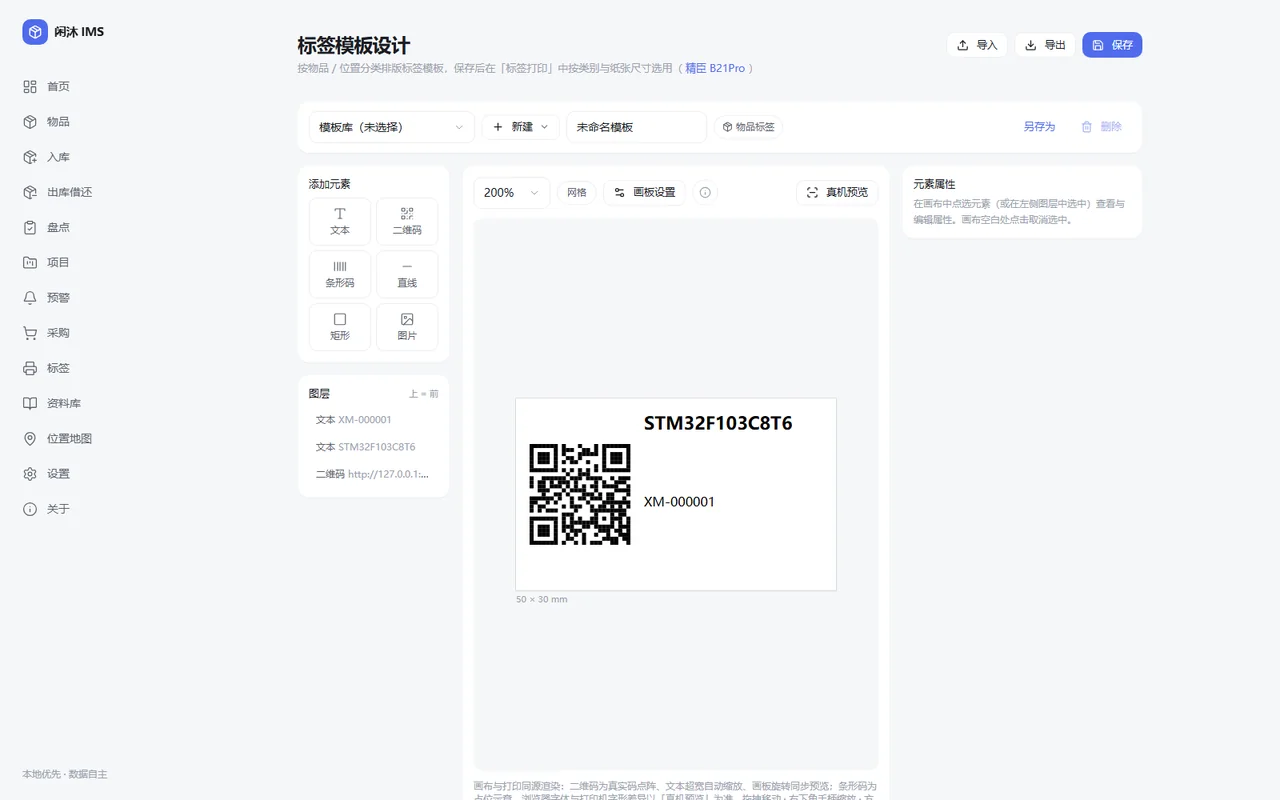
标签上的二维码是 http 深链,手机系统相机直接扫就能跳到物品 / 位置页;打印不通时先确认打印服务在本机 37989 端口监听、打印机已开机插 USB。
资料库 已上线 v1.0.0
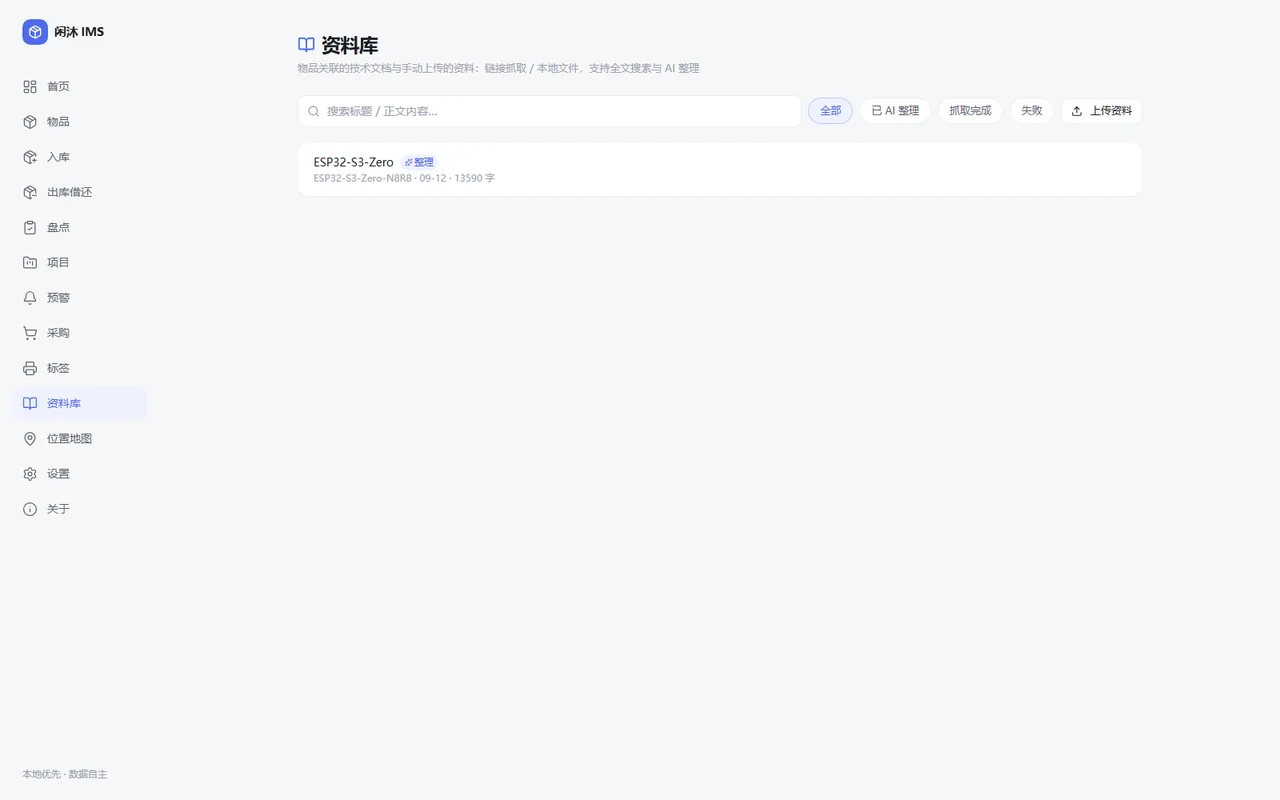
「资料库」收说明书、数据手册、购买链接这些散料:
- 链接抓取:粘贴网址,后台抓正文转成 markdown 存档,侧滑「阅读」器里看;点「AI 整理」生成结构化整理版,与原文对照;
- 上传文件:PDF 等文件直接上传(单文件 ≤20MB),在线预览;
- 挂到物品:资料可关联到物品档案,详情页直接翻;替代型号也可登记在档,缺货时一键切换。
AI 能力 已上线 v1.0.0
AI 功能免费版与专业版都包含,使用你自己配置的 API Key(BYOK),用量自己控制。进「设置 → AI 服务」:
- API 地址 + API Key + 模型:任何 OpenAI 兼容服务均可(国内推荐智谱
https://open.bigmodel.cn/api/paas/v4、DeepSeekhttps://api.deepseek.com/v1),也支持本地 Ollama; - 视觉模型:贴图入库解析图片必需,建议与文本模型分开填;
- Tavily Key(可选):AI 取图与资料库智能抓取联网能力用,不填则这两项不可用;
- 填完点「测试连接」确认可用。
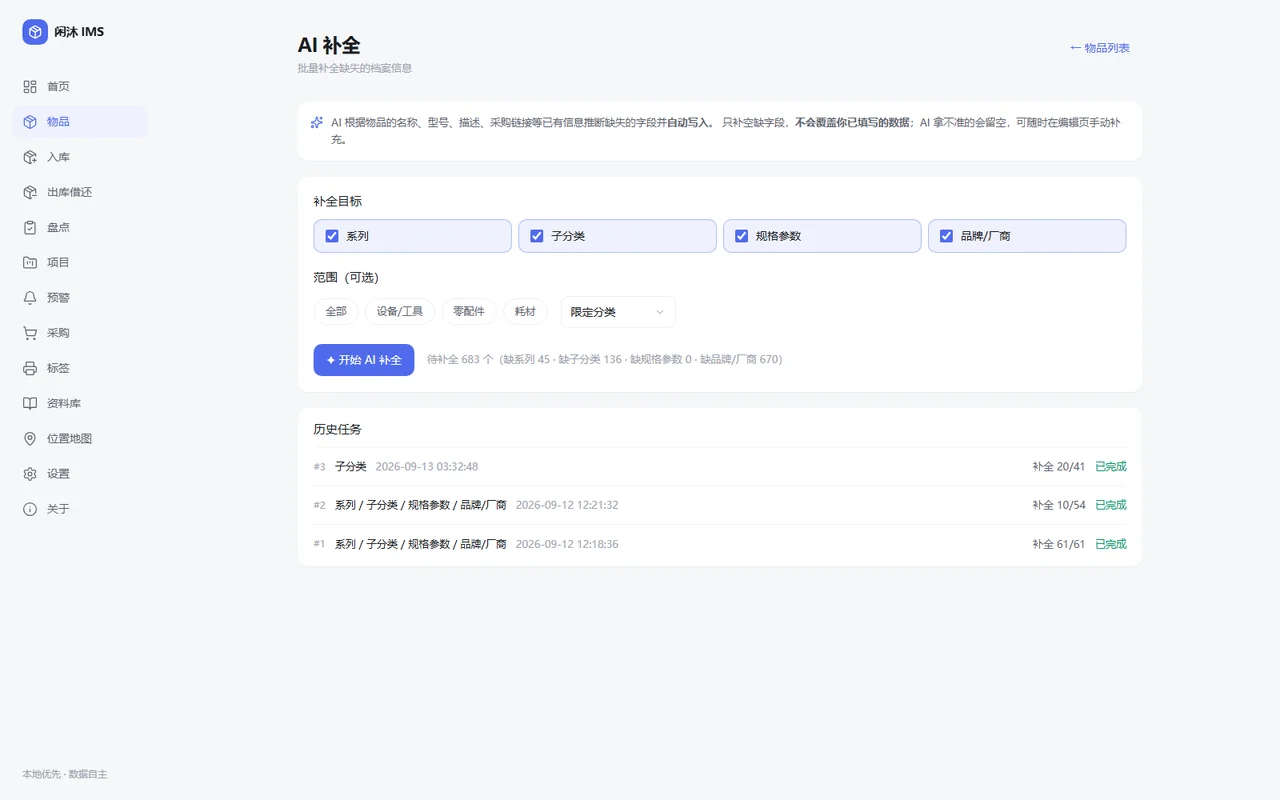
三个 AI 场景:贴图入库(见入库)、AI 批量补全——物品列表进「AI 补全」,勾选要补的字段(系列 / 子分类 / 规格参数 / 品牌),只填空缺、不覆盖你手填的内容,逐物品出日志可审;AI 取图——详情页给无图物品联网找图,候选网格手选入库。
通知与 Webhook
「设置 → 通知」里配置提醒送达渠道:邮件(SMTP)、钉钉、企业微信、Telegram,还可开启每日 / 每周摘要——把新增物品、出入库与预警汇总成一条推送。
「设置 → Webhook」可以把库存事件推给你自己的系统专业版:事件含 stock.changed、alerts.created、alerts.resolved、purchase.done,带 HMAC-SHA256 签名头 X-Xianmu-Signature,失败自动退避重试,投递记录可查、可发测试事件。对接细节见 API 文档。
手机端与局域网
手机浏览器打开 http://电脑或NAS的IP:8066 即可使用,界面自动切移动布局;浏览器菜单「添加到主屏幕」可像 App 一样打开(PWA)。
- 离线:PWA 安装后断网也能翻看已缓存的记录(只读;写入需要网络连通);
- 摄像头扫码与 PWA 安装属浏览器「安全上下文」能力:
localhost或 HTTPS 下可用,纯http://IP局域网访问时不可用(手动输入编号、USB 扫码枪不受影响);需要完整能力就给 NAS 配 HTTPS 反代,见部署指南; - 手机扫码传图不受此限制:入库页弹二维码,手机扫码即开传图页。
多人与权限 专业版 · v1.1.0
初始化时选「多人模式」并激活专业版权限后,即可与团队共用一套库存。「设置 → 用户」里管理员可以:
- 建账号:姓名 + 角色 + 初始密码;账号不提供删除,停用即立即失效并释放席位;
- 重置密码:忘密的账号由管理员重置为临时密码;
- 三种角色:
| 角色 | 能做什么 |
|---|---|
| 管理员 admin | 全部功能:设置、用户管理、报废出库、授权管理 |
| 成员 member | 日常业务:录入档案、出入库、盘点、打印、资料 |
| 访客 viewer | 只读查看:查库存、看流水,不能改任何数据 |
席位口径:专业版含 5 个账号,不够用时每个 ¥10 一次加购(永久席位);席位按「未停用的账号数」占用,停用即释放。免费版为单人版、不支持加购。
授权与版本
- 免费版:单人 1 个账号、50 件物品条目上限——注意是条目数(同一型号算一件),库存数量不限;AI、标签打印、BOM、备份导出与手机端都含在内;
- 专业版:¥158 一次购买、永久使用 v1.x,解锁多人协作(含 5 账号)、不限物品、开放 API + Webhook、审计日志与应用内更新;
- 激活:门户下单后得到授权文件,进「关于」页导入授权文件(或粘贴激活码)完成激活,授权与设备绑定(默认 3 台,门户可自助解绑换机,不重复收费);
- 刷新授权:加购席位或权益变化后,在「关于」页重新激活 / 导入新授权文件点「刷新授权」即生效——本产品无联网校验,授权在本地验签,不会自动刷新;
- 「关于」页随时可看:当前版本、授权状态(免费版 / 专业版)、账号席位占用、安装 ID。
操作技巧
- 搜索有讲究:输入内部编号(如
PRT-000123)精确直达;输入型号前缀优先匹配;中文关键词走全文检索(规格参数、自定义字段也参与),搜「不锈钢 10k」都能出; - USB 扫码枪:即插即用,光标在搜索框时扫码等于输入回车,直达物品页;
- 连续入库:手动入库保存后停留在本页,适合开箱点数一批录完;
- 搜不到东西:设置页有「重建全文索引」,数据库迁移或导入后重建一次即可;
- 备份:每日 02:00 自动备份(滚动保留 30 份),设置页可随时手动导出全量数据——详见部署指南 · 备份与恢复。